Faire le tour du dashboard
Ce qui reste à l'écran partout dans le dashboard, sur ordinateur et sur téléphone.
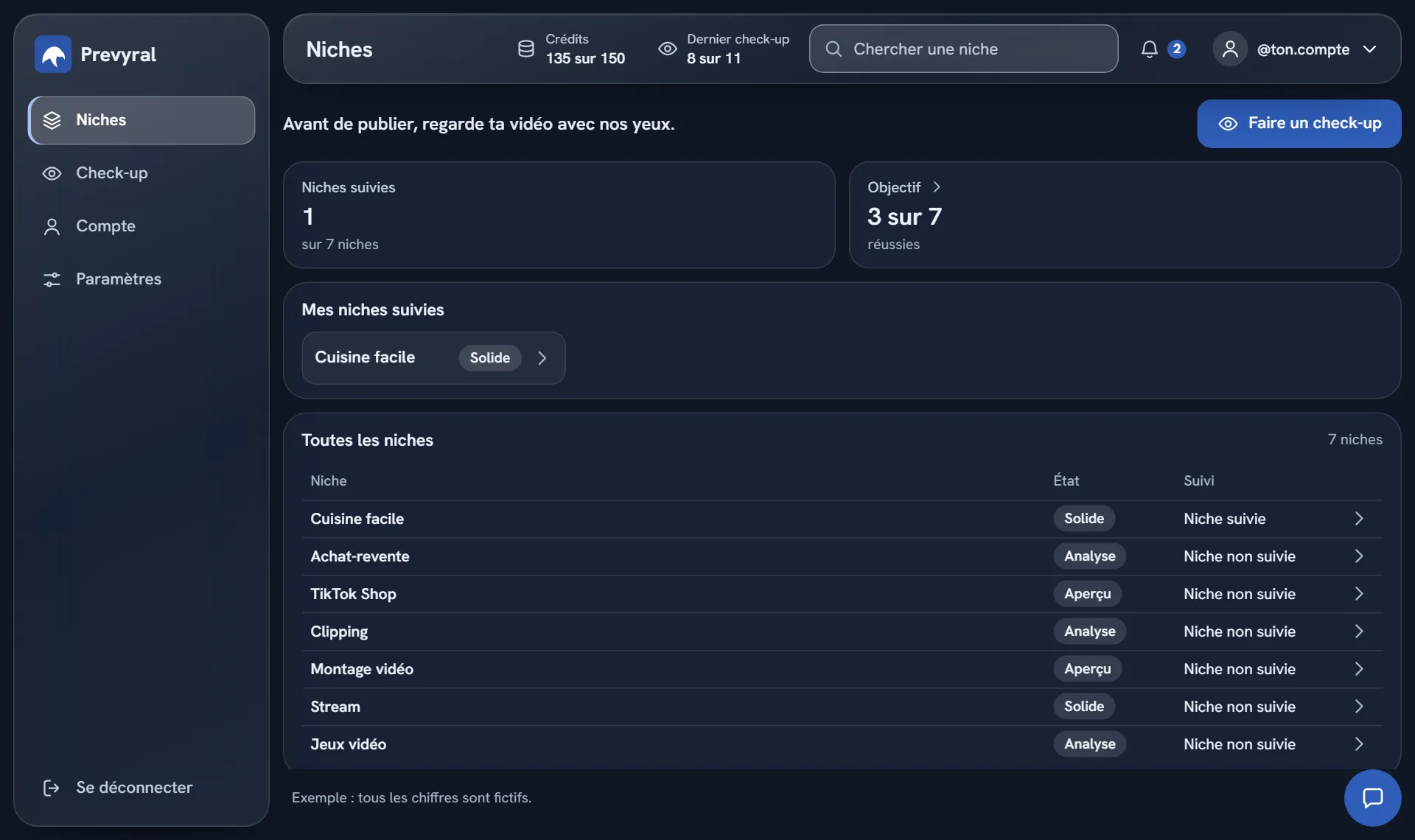
Le menu. Niches, Check-up, Compte et Paramètres. Tout part d'ici. 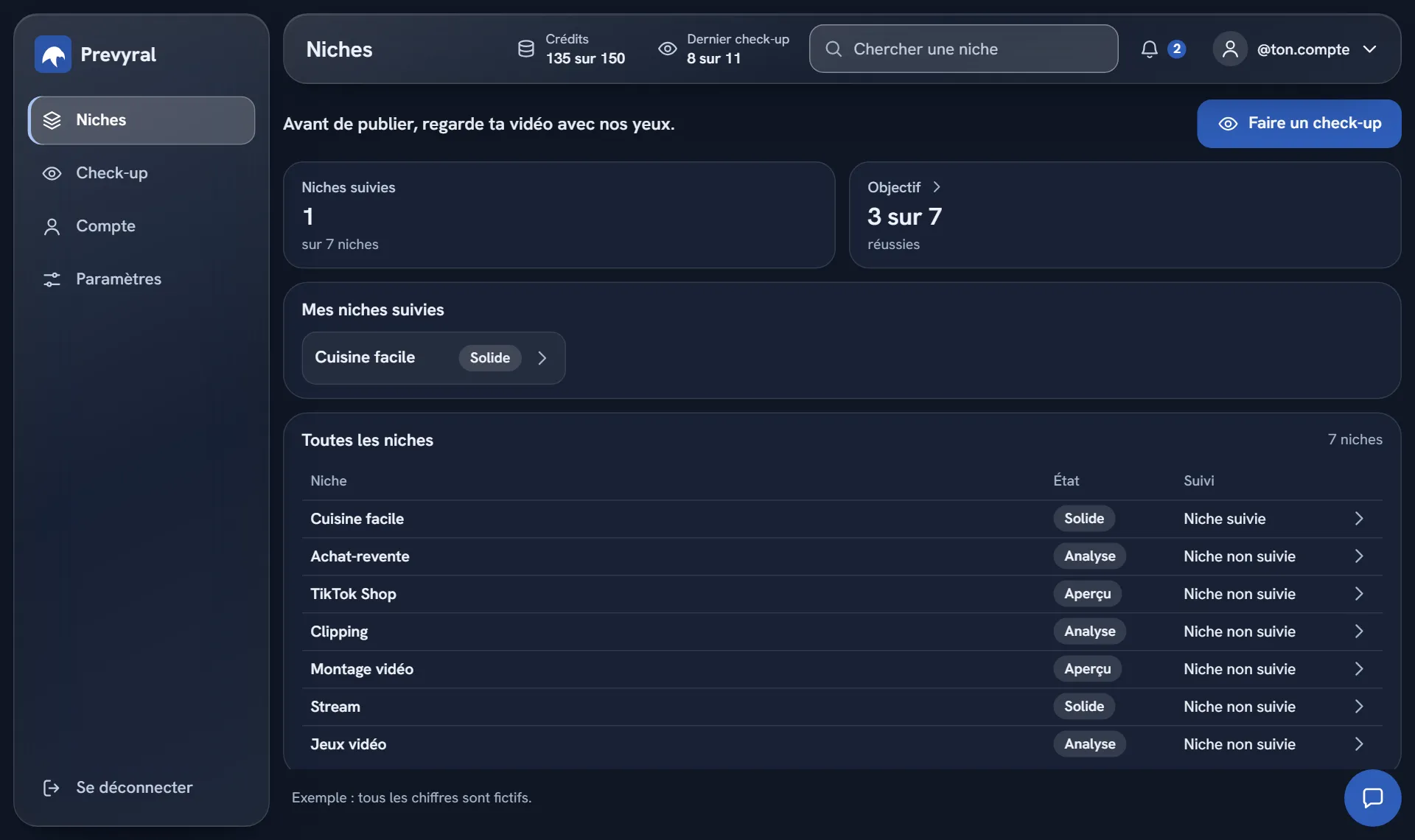
Crédits et dernier check-up. Ces deux repères restent en haut de l'écran. Touche-les pour ouvrir le détail. 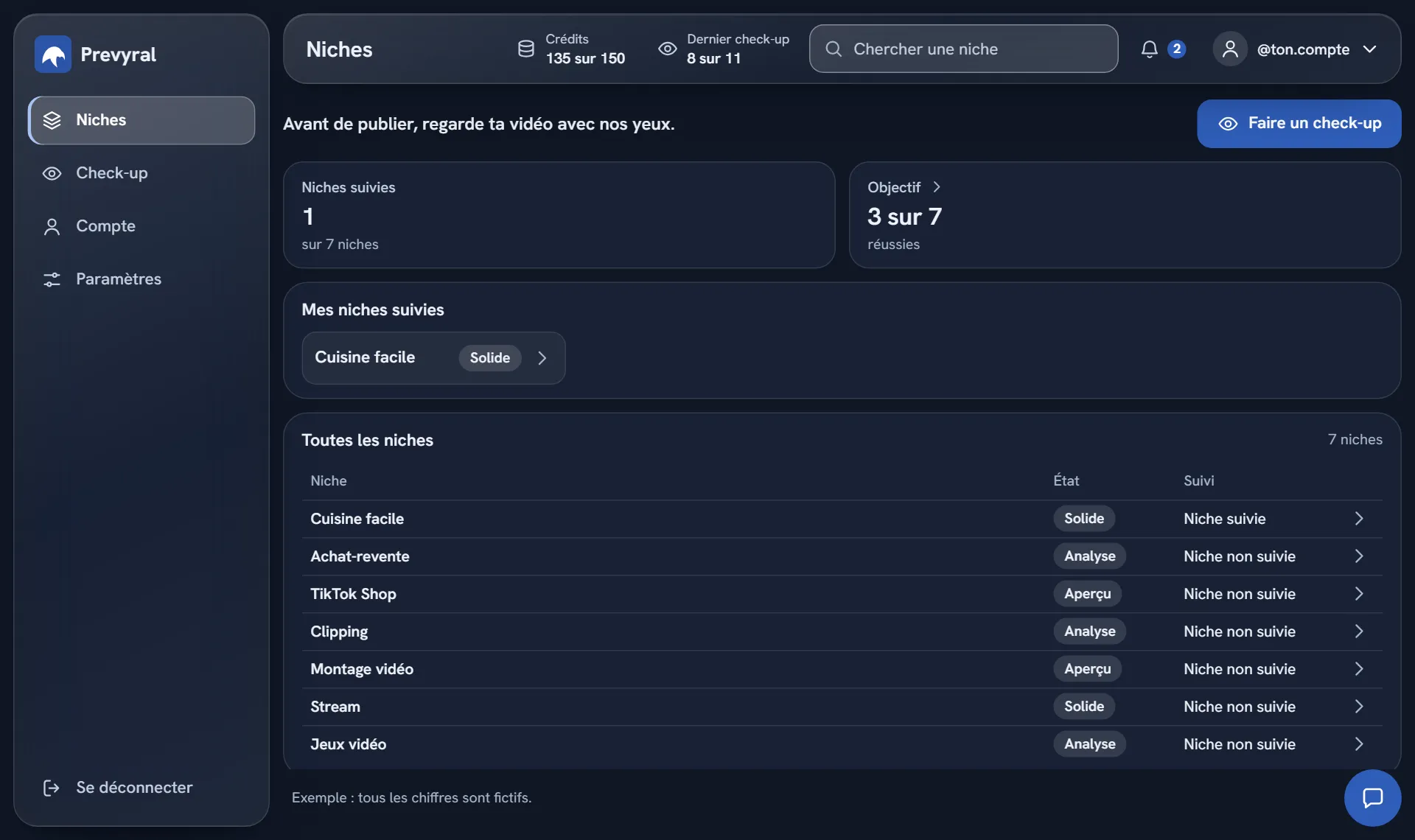
La cloche. Elle ouvre tes notifications. La pastille donne le nombre de nouvelles. 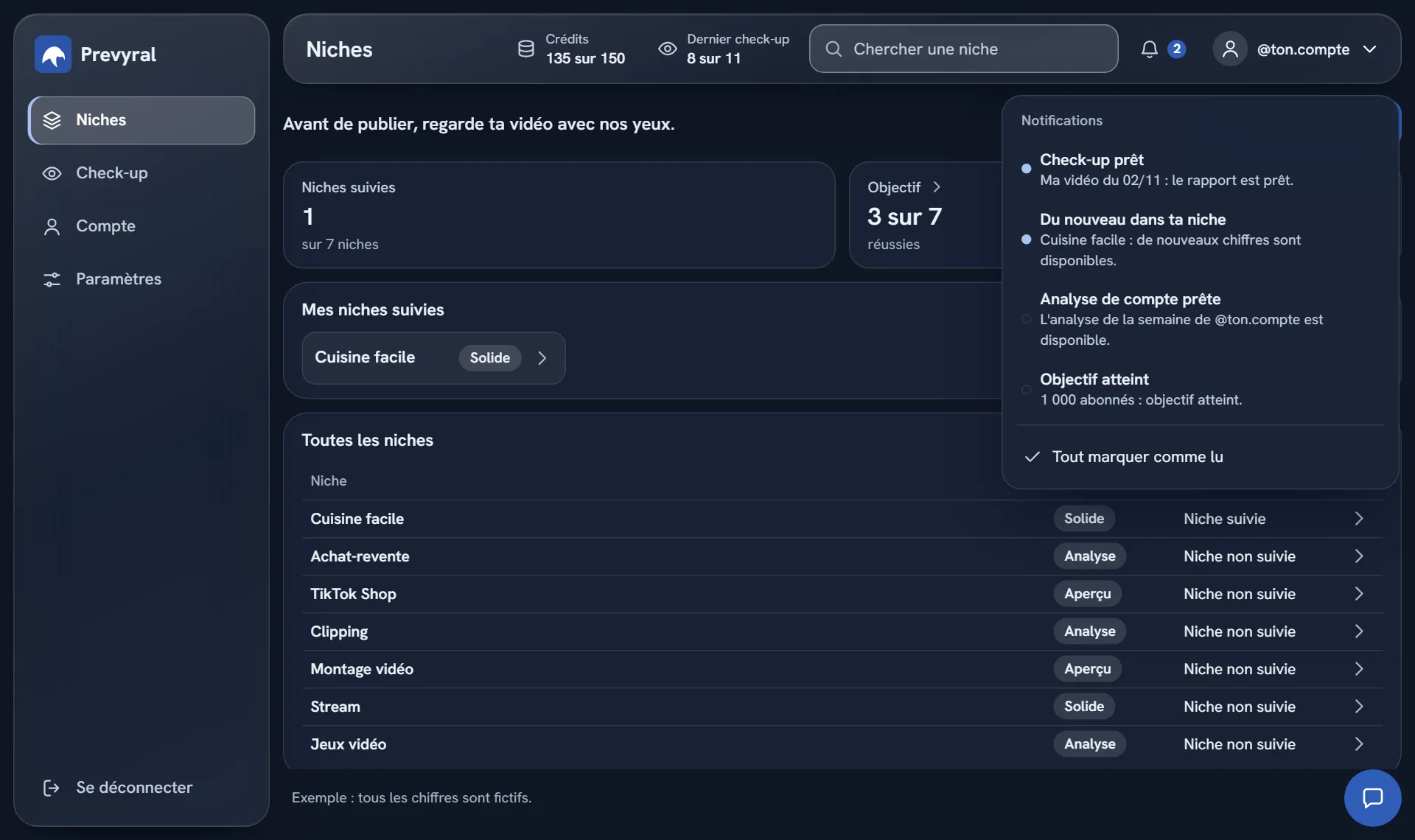
Le compte affiché. Ce bouton dit quel compte TikTok tu regardes. Touche-le pour ouvrir le menu. 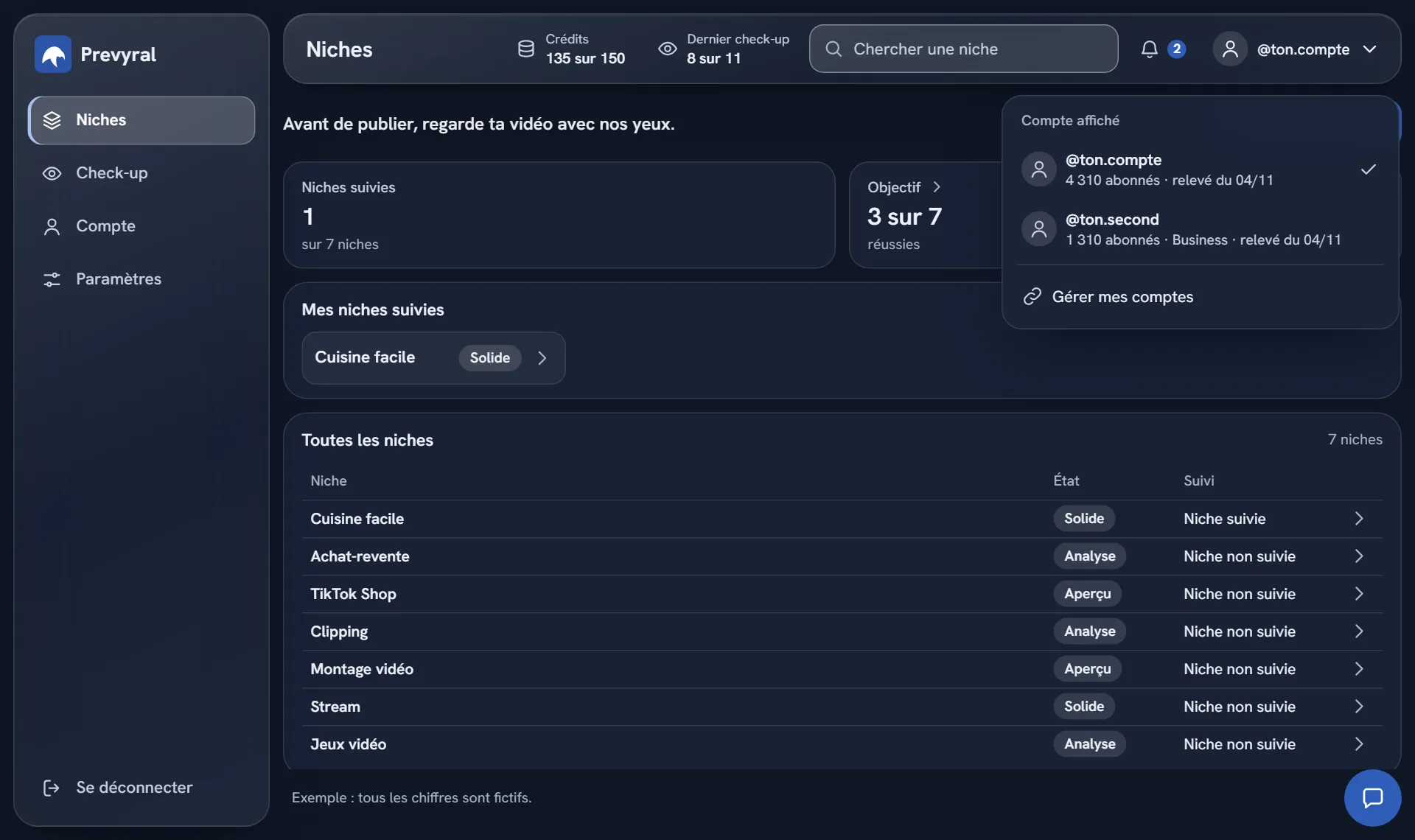
Changer de compte. Choisis un autre compte dans la liste, ou ouvre Gérer mes comptes.


En haut de chaque écran
- Le titre
- Il dit où tu es. Une flèche à côté te ramène à l'écran d'avant.
- Crédits
- Ce qu'il te reste sur le mois. Détail dans mes crédits.
- Dernier check-up
- Le résultat de ta dernière vidéo, qui ouvre son rapport.
- Chercher une niche
- Le champ de recherche. Sur téléphone, il se trouve sur la page Niches.
- Compte affiché
- Le compte TikTok en cours. Voir relier mes comptes TikTok.
En bas de l'écran
Le bouton rond ouvre l'assistant, à tout moment. La mention Exemple : tous les chiffres sont fictifs. n'apparaît que sur le compte d'exemple.
Sur téléphone
Mêmes écrans, rangés en une colonne. Le menu passe en bas, et Se déconnecter se trouve dans le menu du compte affiché.